Foto berlatar putih
Unggah foto, ketuk Putih, lalu unduh gambar berlatar putih yang bersih.
Atau jatuhkan JPEG, PNG, atau WebP di sini, hingga 30 MB
Tidak ada foto? Coba salah satu ini
Masuk lalu jalankan — 4 kredit per foto, dikembalikan otomatis jika gagal. Foto dan hasilnya disimpan agar bisa kamu unduh nanti.
Kenapa foto dipindah ke latar putih
Empat alasan latar polos mengalahkan ruangan tempat foto itu diambil. Latar putih adalah latar yang diharapkan pembeli.
Tiga langkah menuju latar putih
Unggah, pilih putih, unduh. Tanpa masking, tanpa laso, tanpa penghapus.
- Langkah 1
Unggah fotonya
Satu gambar sekali jalan. Apa pun yang ingin berdiri di latar putih harus jadi objek yang jelas. - Langkah 2
Ketuk Putih
Objeknya diangkat, lalu kamu pilih latarnya. Pilih Putih dan latar putih ikut disusun ke dalam berkas, bukan sekadar ditampilkan. - Langkah 3
Unduh PNG-nya
Berkasnya turun dengan latar putih sudah menyatu. Biarkan di Transparan kalau kamu hanya mau potongannya. Tidak ada yang diubah ukurannya atau dipotong: gambar kembali pada resolusi yang kamu unggah.
 Tidak perlu prompt
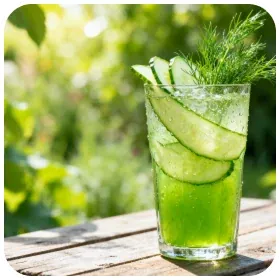
Lima meja kerja yang mengirim di latar putih
Gambar utama listing
Bingkai pertama yang dilihat pembeli, dan yang paling sering ditolak tanpa latar putih.
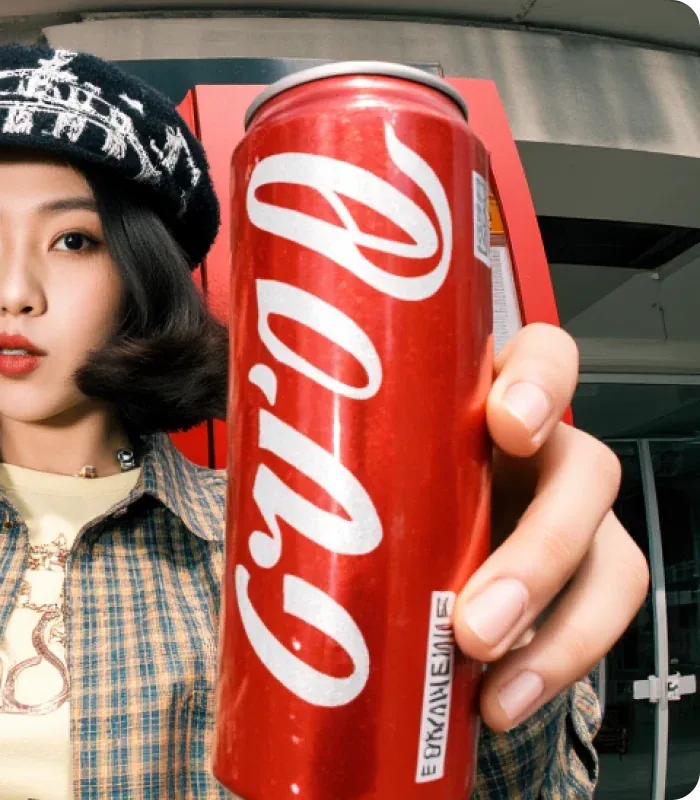
Baris varian
Enam warna difoto dalam enam hari. Satu latar putih membuatnya jadi barisan, bukan tumpukan.
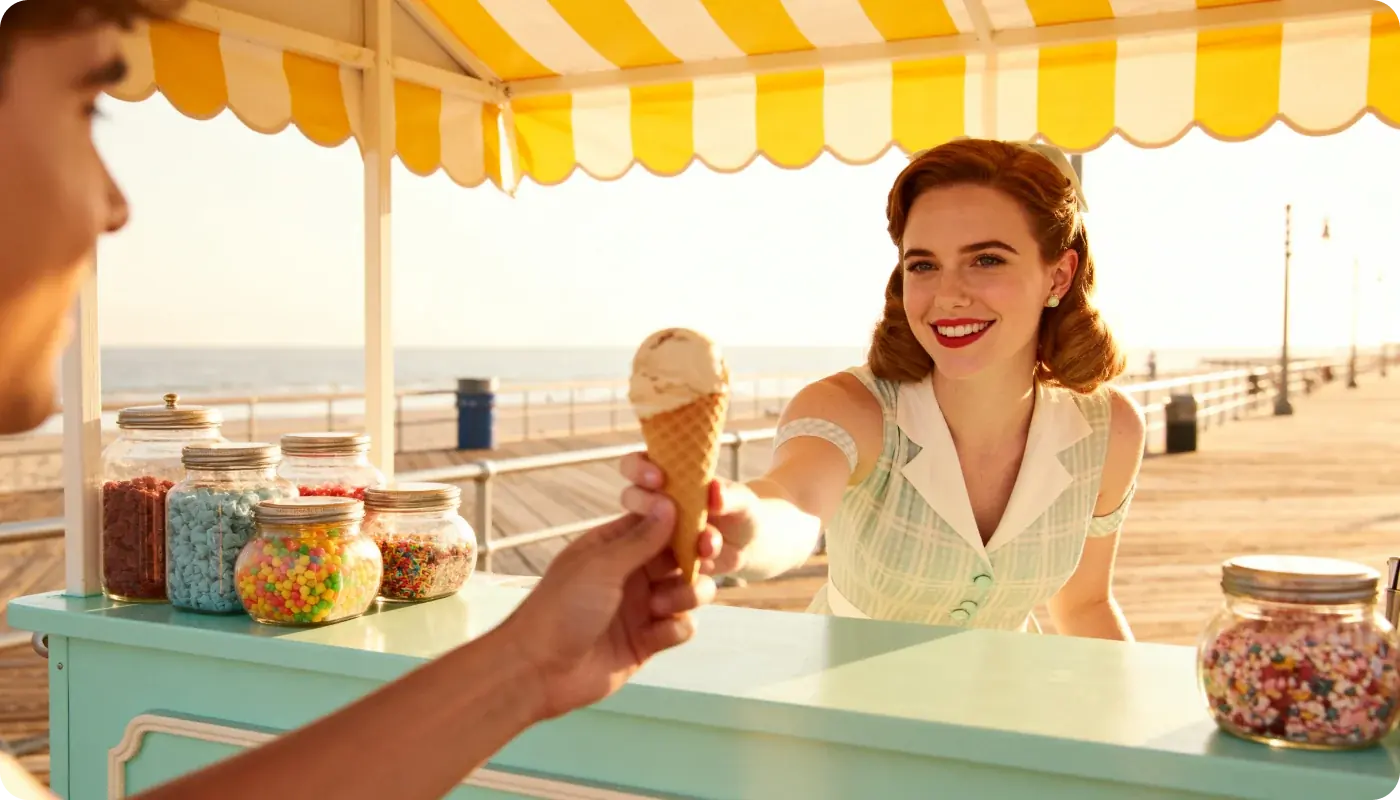
Foto paket
Tiga barang disusun sebagai satu penawaran. Potong satu per satu, lalu taruh di latar yang sama.
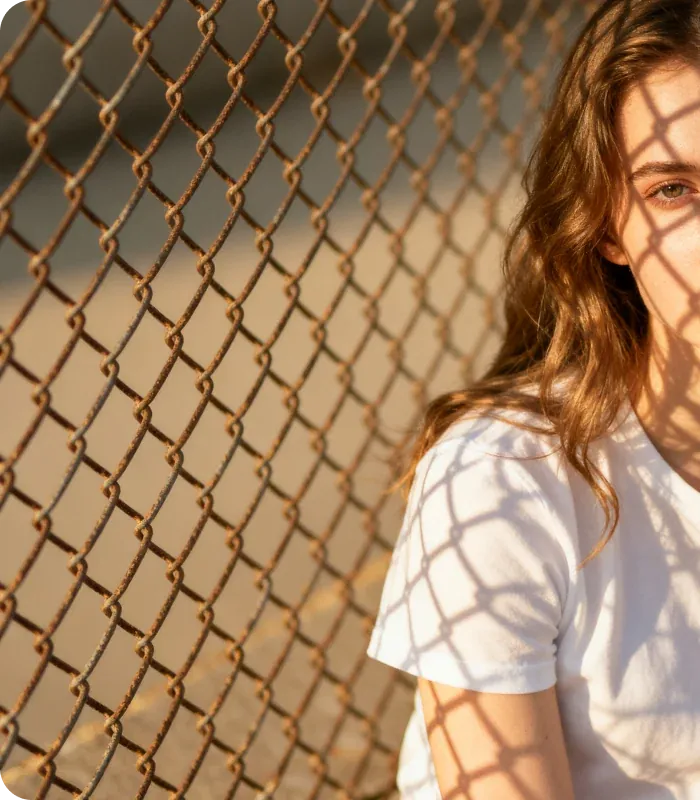
Acuan ukuran
Produk di samping tangan atau koin terbaca jelas ketika tidak ada hal lain yang merebut perhatian.
Tujuh catatan soal pindah ke latar putih
Apa yang mereka foto, dan apa yang berubah setelah latarnya jadi polos.

Hedda Lange
Penjual marketplace
Listing saya ditolak dua kali karena latarnya. Saya unggah foto yang sama, ketuk Putih, dan lolos.
Latar putih: tanya dan jawab
Unggah fotonya, biarkan objeknya dipotong, lalu ketuk Putih di bawah pratinjau. Latar putih disusun ke dalam berkas yang kamu unduh, bukan sekadar tampil di layar. Aslinya tetap ada di panel, jadi setelah latar putih kamu bisa mencoba latar lain tanpa mengunggah ulang.
Sebagian besar minta latar polos di gambar utama, dan beberapa menyebut putih murni secara khusus. Cek aturan kategorimu, tapi latar putih adalah pilihan aman. Saat aturan menyebut putih murni, maksudnya RGB 255, 255, 255, dan itu persis yang disusun di belakang objek di sini.
Tepi halus menentukan apakah latar putih terlihat difoto atau ditempel. Helai lepas biasanya selamat; cek produk gelap di depan latarnya sebelum memutuskan. Kaca dan jaring adalah kasus tersulit, karena latarnya terlihat tembus lewat keduanya.
Bisa. Biarkan sampelnya di Transparan, maka unduhannya mempertahankan kanal alfa alih-alih latar putih.
Bisa saja, kalau aslinya tak punya bayangan. Simpan potongannya, taruh di putih, lalu tambahkan bayangan lembut di editor — urutan itu menjaga bayangan tetap bisa diedit.
4 kredit per foto, dipotong saat tugas dimulai dan dikembalikan otomatis jika gagal. Jumlah foto tidak dibatasi; satu-satunya batas adalah tiga tugas sekaligus.
JPEG, PNG, atau WebP, satu foto sekali jalan. Batas ukurannya tertulis di bawah kotak unggah. Berkas besar butuh waktu sedikit lebih lama, tapi latar putih tetap disusun pada resolusi penuh.
Boleh. PNG berlatar putih itu milikmu untuk dijual, dicetak, atau dipasarkan.