GPT Image 2.5:一句提示詞,最高 4K
這一頁就能跑 GPT Image 2.5。面板預設 Flare,清單裡還有 Sunburst。
生成結果

生成的圖片會顯示在這裡。
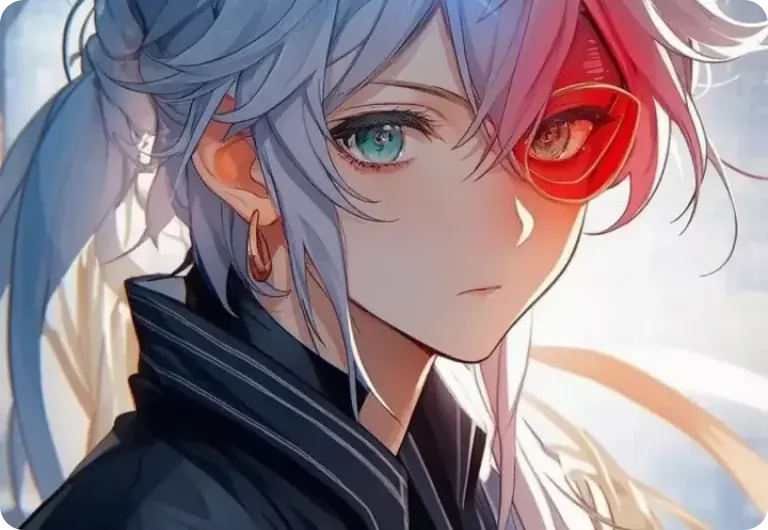
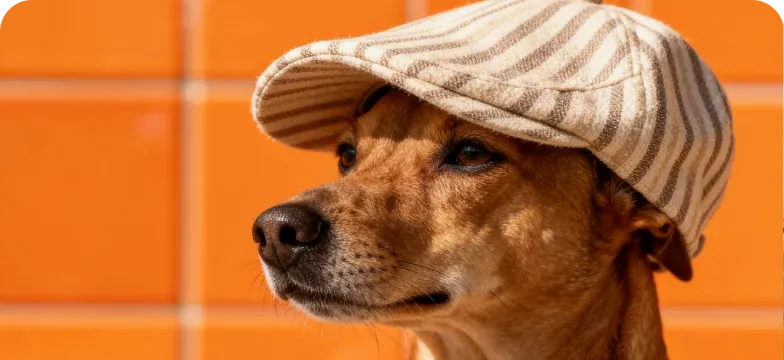
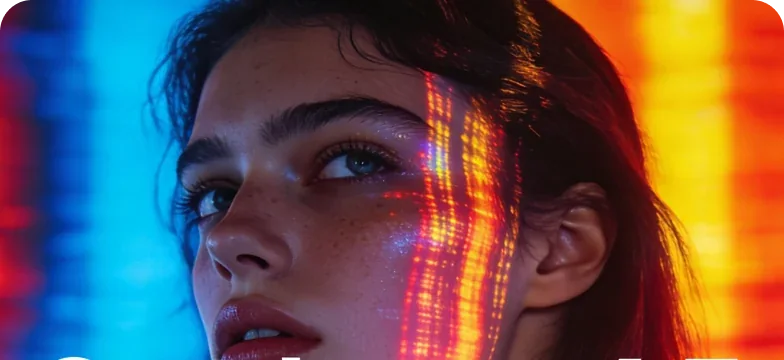
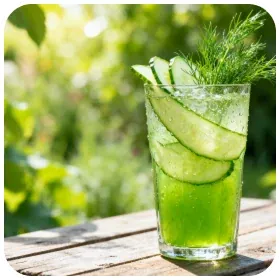
GPT Image 2.5 頁面上的示範圖
為了定調挑來的圖庫作品,不是 GPT Image 2.5 跑出來的。


搜 GPT Image 2.5 的人,帶來的四種任務
GPT Image 2.5 這個搜尋詞帶來的需求,每一種都附上提示詞。

GPT Image 2.5 頁面的三個步驟
模型已經替你選好。定尺寸、寫句子、送出。
- Step1
選 1K、2K 或 4K
尺寸是這裡唯一牽涉價格的決定:1K 6 點數、2K 10 點、4K 61 點。 - Step2
寫提示詞
這裡的輸入只有文字。寫出主體、光線和材質;畫面裡要出現的字,就照它該有的樣子原封不動寫下來。在別處寫好的 GPT Image 2.5 提示詞,貼進來就能用。 - Step3
送出,然後收圖
按一下就開始跑。圖會以原尺寸留在「我的創作」(My Creations);若哪天有 GPT Image 2.5 的圖,也會放在同一個地方。
 只有提示詞,沒有參考圖
五種工作,最後都在搜 GPT Image 2.5
橫幅廣告
橫向構圖,留三分之一的安靜空間給優惠文案。

上市主視覺
一檔活動全掛在這一張圖上,也是不少人搜 GPT Image 2.5 的起因。
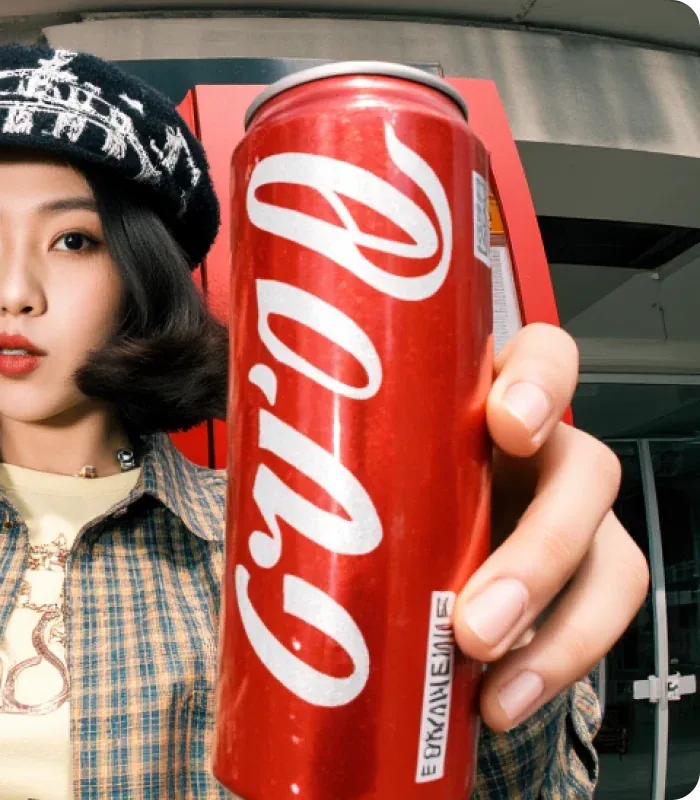
電子報頁首
縮圖大小就讀完的長條。1K 就夠,一次測試 6 點數。
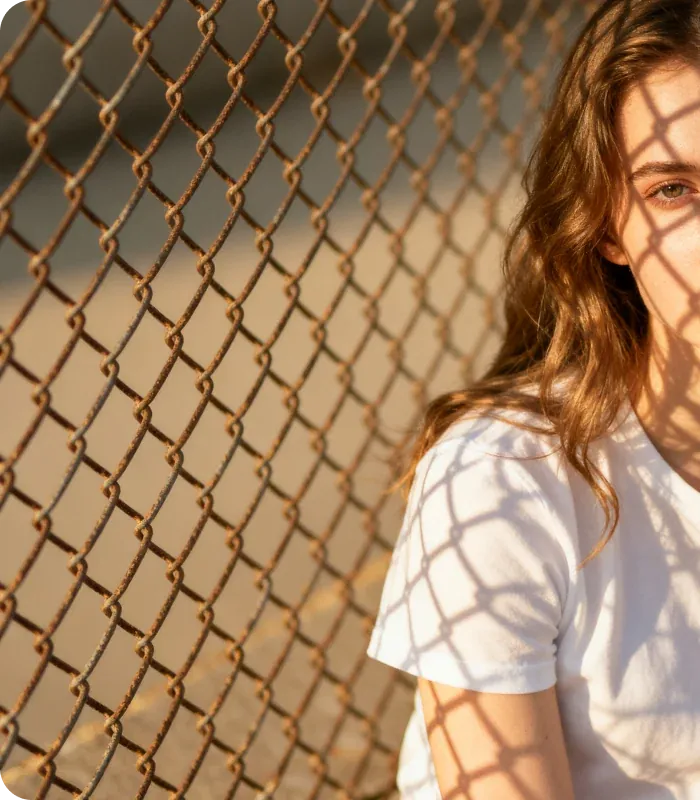
促銷方塊
一整排優惠用的方形圖。色調那一句記得重複。
七個人,都是搜 GPT Image 2.5 找過來的
談尺寸、談點數,也談搜 GPT Image 2.5 實際會打開什麼。




Marlene Ostberg
活動設計師,哥德堡
我在搜尋框打了 GPT Image 2.5,就落到這一頁。面板一進來就停在 Flare,前面連開四個分頁都沒有。
GPT Image 2.5,一次問清楚
OpenAI 排在 GPT Image 2 後面的圖像模型,本站拆成 Flare 與 Sunburst 兩檔。我們與 OpenAI 沒有關聯。
可以。面板預設 GPT Image 2.5 Flare。想換另一檔 2.5,清單裡有 Sunburst。
1K 6 點數、2K 10 點、4K 61 點。新帳號的起始點數,就夠搜 GPT Image 2.5 來的人先看個第一次。
1K、2K 和 4K,中間沒有其他檔位,也沒有放大流程。檔案要送印就直接選 4K。
OpenAI 以外沒有人說得準。在這個面板上,短字回來多半讀得清楚,整段文字則不行;GPT Image 2.5 的討論一再繞回的,就是這道落差。
這裡不行。GPT Image 2.5 這一頁只做文字生圖:沒有圖片欄位,每一次都從空白的輸入框開始。
點數會自動退回餘額,不必開單申請。
可以。面板交回來的圖都是你的,要印、要發、要賣都行;不管 GPT Image 2.5 之後接手的模型叫什麼名字。
GPT Image 2.5 頁面,你來就能開始
這一頁就能跑 GPT Image 2.5。選好尺寸、寫一句話,看看回來什麼。