写真を白背景に
写真を上げて「白」を押すだけ。きれいな白背景の画像が落とせます。
または JPEG・PNG・WebP をここにドロップ(30MB まで)
手元に写真がない?こちらをどうぞ
ログインすればすぐ使えます。写真 1 枚につき 4 クレジットで、失敗した場合は自動で返還されます。写真と仕上がりは保存され、あとからダウンロードできます。
写真を白背景に移す理由
撮影した部屋より無地の背景が勝つ、四つの理由。 買い手が当たり前に期待しているのが白背景です。
白背景までの三ステップ
アップして白を選んで落とすだけ。マスクも投げ縄も消しゴムも要りません。
- ステップ1
写真をアップロード
一度に一枚です。白背景に立たせたいものが、はっきりと主役になっている写真を選んでください。 - ステップ2
「白」を押す
被写体が切り抜かれたら背景を選びます。白を選べば、白背景はプレビューだけでなくファイルに合成されます。 - ステップ3
PNG をダウンロード
白背景が焼き込まれた状態で落ちてきます。切り抜きだけ欲しいときは「透明」のままにしてください。 拡大縮小も切り抜き直しもしません。アップロードした解像度のまま返ってきます。
 プロンプト不要
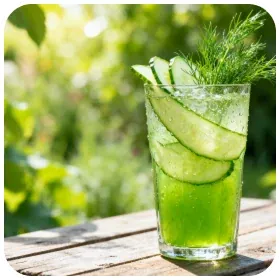
白背景で納品する五つの現場
メイン画像
買い手が最初に見る一枚であり、白背景がないと一番はじかれやすい一枚です。
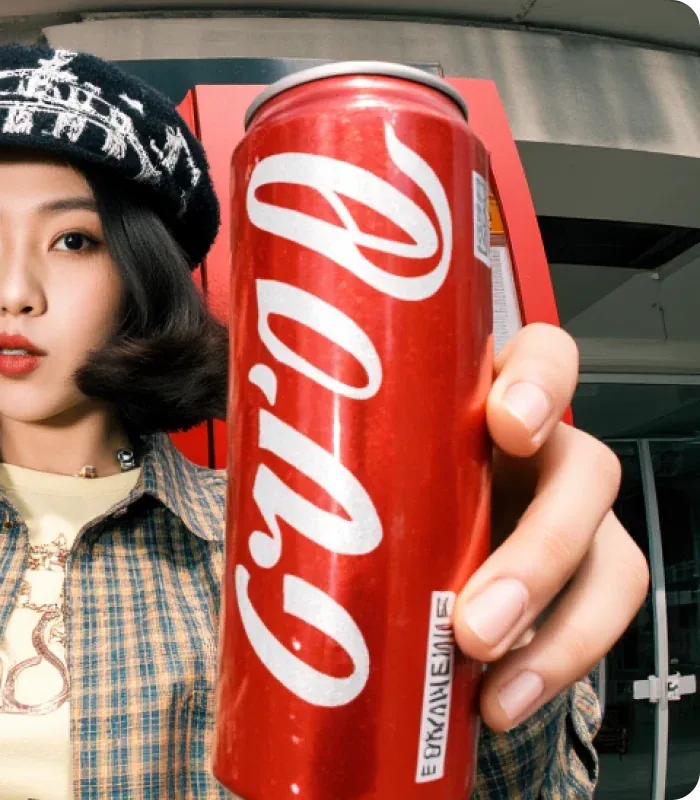
カラバリの並び
六日かけて撮った六色も、白背景をそろえれば山積みではなく一列になります。
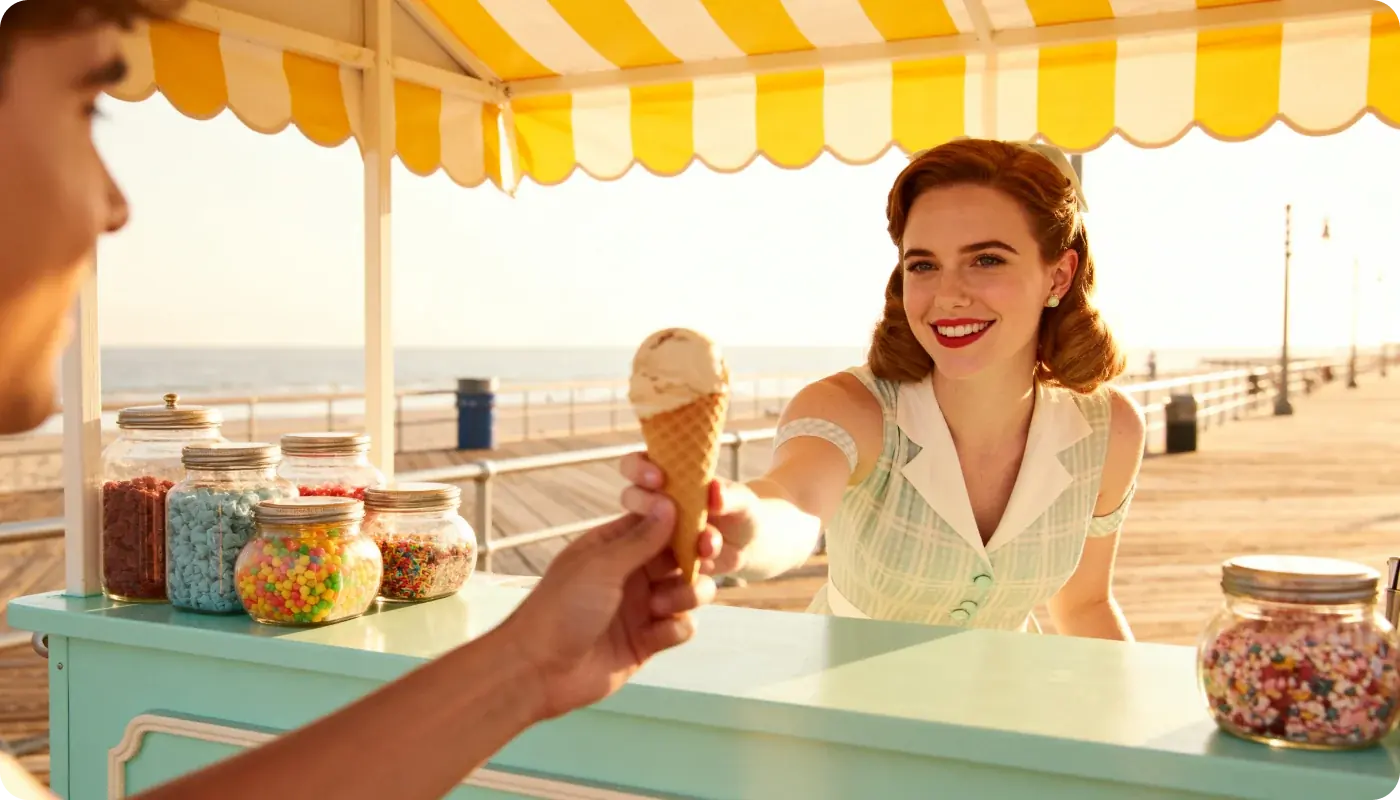
セット販売の写真
三点をひとつの売り物として見せる。各々を切り抜いて、同じ背景に並べます。
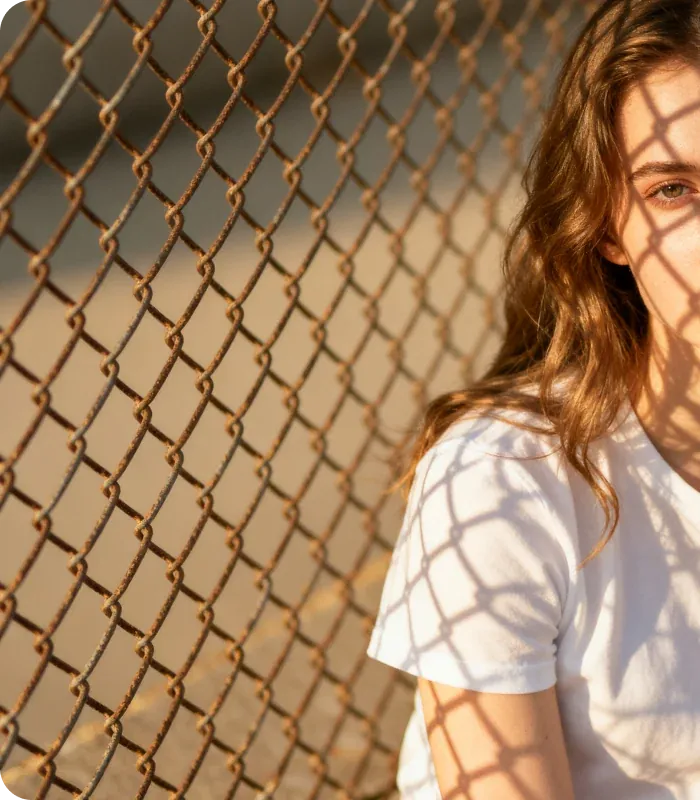
サイズ比較
手やコインと並べた商品は、ほかに気を散らすものがないときにこそ伝わります。
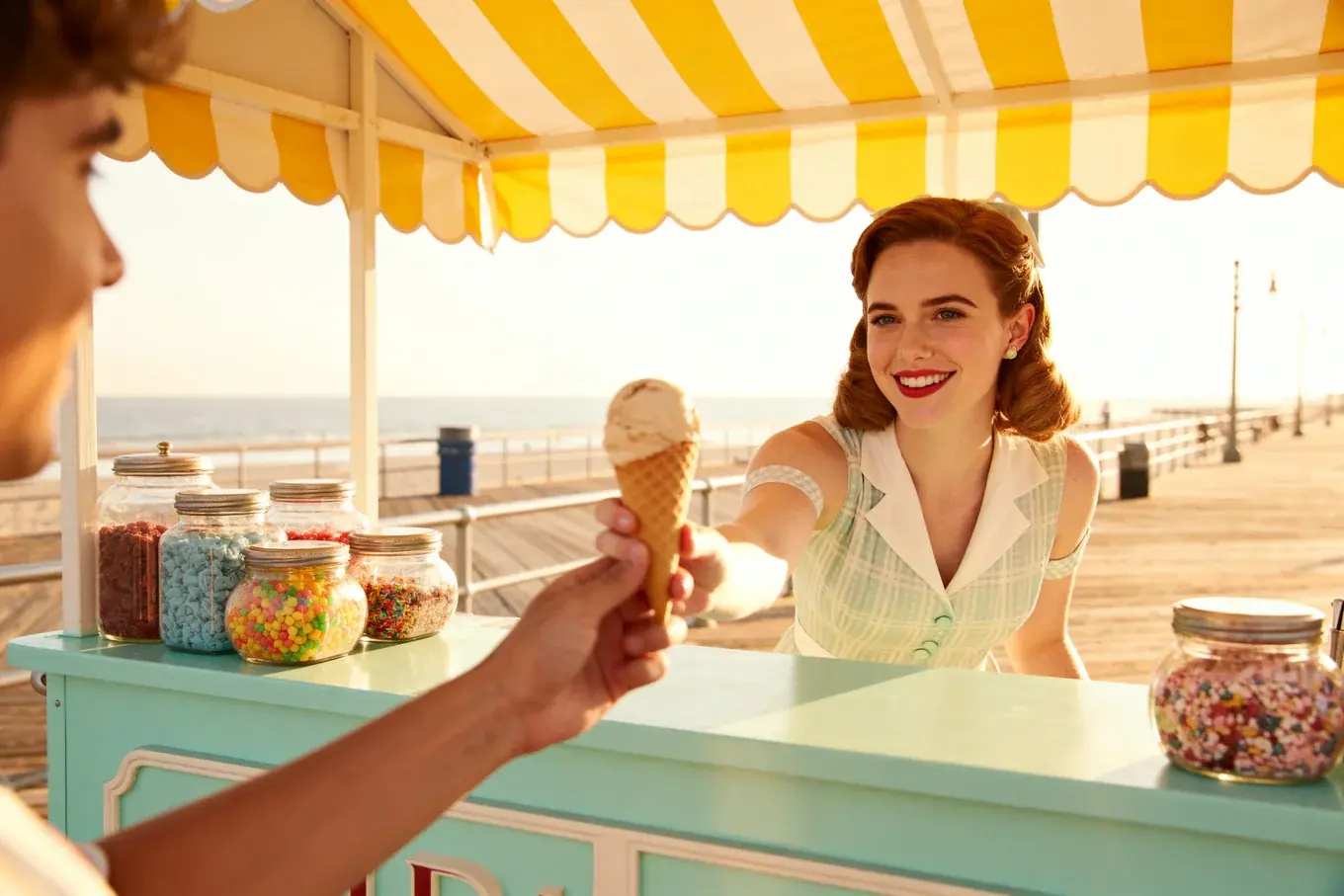
白背景に変えた七つの声
何を撮っていたか、そして背景が無地になって何が変わったか。


ヘッダ・ランゲ
モール出品者
背景のせいで二回もはじかれました。同じ写真を上げて「白」を押したら、そのまま通りました。
白背景のよくある質問
写真を上げ、被写体が切り抜かれたら、プレビュー下の「白」を押します。白背景は画面上の表示だけでなく、ダウンロードするファイルに合成されます。 元の写真は欄に残るので、白背景のあとで別の背景を試すときも上げ直しは要りません。
多くはメイン画像に無地の背景を求め、いくつかは純白を名指ししています。カテゴリの規定は確認すべきですが、白背景にしておけばまず安全です。 規定が「純白」と書いているときは RGB 255, 255, 255 のことで、ここで被写体の後ろに合成されるのはまさにその色です。
細かい縁で、白背景が撮ったものに見えるか貼ったものに見えるかが決まります。ほつれた毛は大体残りますが、暗い商品は決める前に背景と合わせて確認を。 ガラスやメッシュは背景が向こう側まで透けるぶん、いちばん難しい相手です。
はい。見本を「透明」のままにすれば、白背景ではなくアルファチャンネル付きで落とせます。
元に影がなければあり得ます。切り抜きを残して白に置き、編集ソフトでやわらかい影を足してください。この順なら影はあとから動かせます。
写真 1 枚につき 4 クレジットです。実行開始時に差し引かれ、失敗した場合は自動で返還されます。枚数の上限はなく、制限は同時に三件までという点だけです。
JPEG・PNG・WebP を一度に一枚。サイズの上限はアップロード欄の下に出ています。 大きいファイルは少し時間がかかりますが、白背景はどちらにせよフル解像度で合成されます。
できます。白背景の PNG はあなたのものです。出品も印刷も販売も自由です。